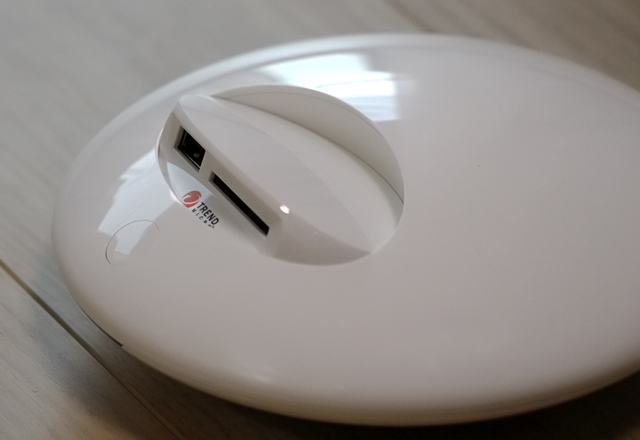
|
※本製品は2017年7月に販売終了しましたが、既に製品をお持ちの方は引き続き利用可能です。
Android端末でジュエリーボックスを使うAndroid OSを搭載したスマートフォンやタブレットから、ジュエリーボックスを利用する方法を解説します。
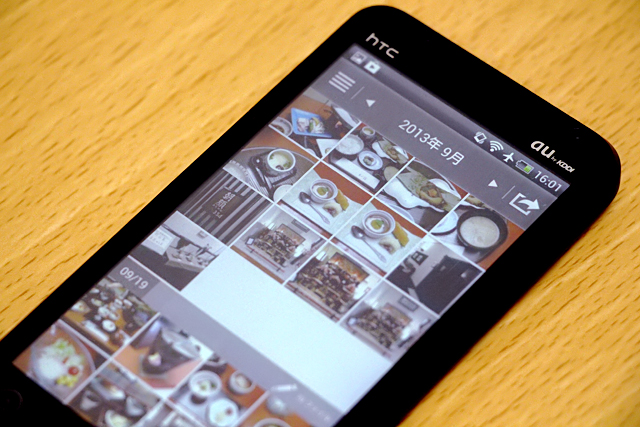 PCやiPhoneからジュエリーボックスを利用する方法と同じく、Android向けに用意された専用のアプリケーションを端末にインストールする事で、ジュエリーボックス内の写真を閲覧したり、端末から写真を取り込んだり、共有等の機能を利用する事ができます。 【目次】 1. PlayストアからAndroid端末専用のアプリをダウンロード 2. アプリケーションの初期設定 3. Android端末からジュエリーボックスの写真を見る 4. 共有機能を使う(メールで共有) 5. 共有機能を使う 2(その他のアプリケーションで共有) PlayストアからAndroid端末専用のアプリをダウンロード・インストールまず最初に、PlayストアからAndroid端末用のジュエリーボックスアプリケーションをダウンロード・インストールします。(Playストアで、「ジュエリーボックス」もしくは「JewerlyBox」と入力して検索) インストールされたアプリケーション。 なお、今回の記事ではHTC EVO 3D(ISW12HT/Android4.0にバージョンアップ済み)を利用していますが、機種やAndroid OSのバージョンによっては表示される画面の内容やメニューなどが異なる可能性がありますので、その辺りは臨機応変に対応してください。 アプリケーションの初期設定アプリのインストールを行ったら、次にアプリケーションを利用した初期設定を行います。 初回時のみ、アプリケーションを起動すると利用規約が表示されます。 問題がなければ「同意する」をタップして次へ進みます。 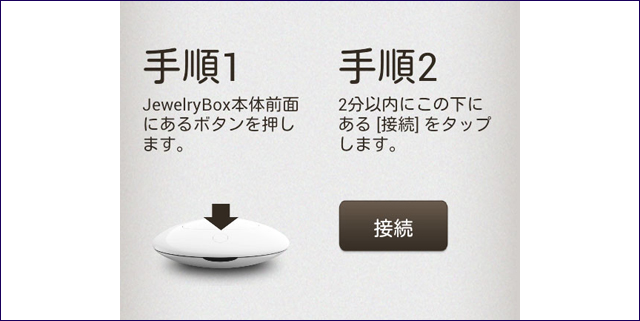 Android端末とジュエリーボックスの接続設定を行います。 画面の内容に従って、ジュエリーボックス本体前面にある初期設定ボタンを押してください。 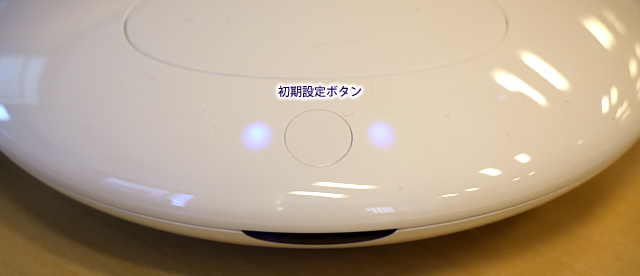 初期設定ボタン ボタンを押したら、Android端末の画面に表示された「接続」ボタンを2分以内にタップ。  ジュエリーボックスと接続中です。 接続後、まだトレンドマイクロアカウントを作成していない場合はアカウント作成画面へ、アカウントを作成済みの場合はそのアカウントを利用してログインを行います。 別のトレンドマイクロ製品をお使いの場合(ウイルスバスターなど)、既にトレンドマイクロアカウントをお持ちかと思いますが、その場合は同じアカウントを利用する事が可能です。 アカウント作成後は、ジュエリーボックス内に保存された写真の一覧が画面に表示されます。 なお、初回起動時は、Android端末側にある写真を自動で取り込むかどうかを尋ねられると思います。自動取り込みを行う場合はその旨設定してください。写真取り込みの設定は後から変更する事が可能です。 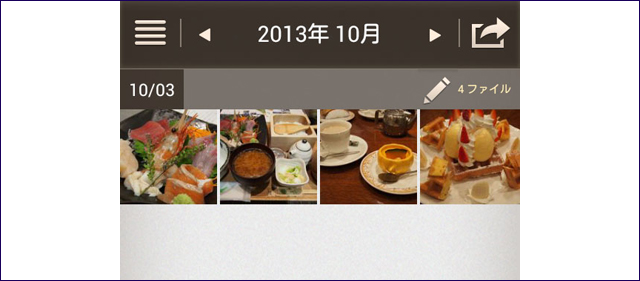 ジュエリーボックス内の写真が表示されました。  左上のメニュー(4本線の)をタップすると、各種機能や設定メニューが表示されます。 設定メニューへアクセスしてみましょう。  写真を自動で取り込むか、また外出先から自動で取り込むかの設定を行う事ができます。 「写真を自動で取り込む」はオンに、一方で「外出先からも自動で取り込む」をオンにしない場合は、ジュエリーボックスとAndroid端末が同じネットワーク内に入った場合にのみ、写真が取り込まれるようになります。(家にいるときのみ取り込まれると考えればよいでしょう) 常に取り込みたい場合は、「外出先からも自動で取り込む」にチェックを入れてください。ただし、外出先からの取り込みには、当然ですが何らかのネットワーク接続が必要となります。 Android端末からジュエリーボックスの写真を見る設定を終えたら、Android端末からジュエリーボックスの写真を見てみましょう。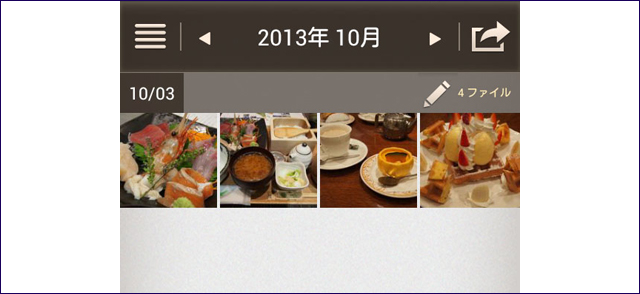 操作方法は、PCやiPhoneと殆ど同じです。 大きな画面でみたい写真のサムネイルをタップすると・・ 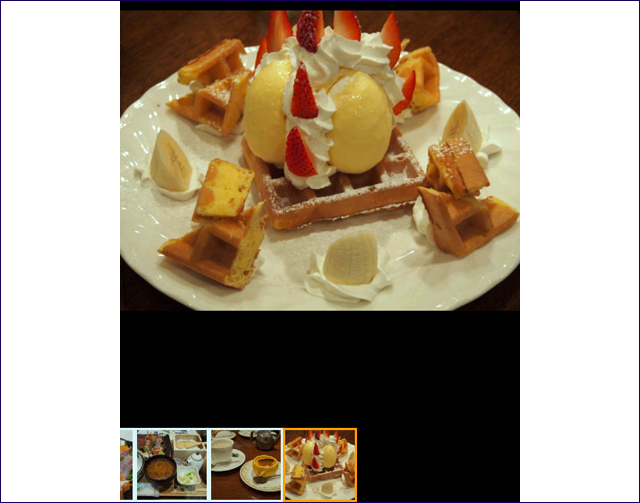 上のように大きな写真が表示されます。 スライドショーなどで順番に写真を閲覧する事も可能です。 共有機能を使う(メールで共有)ジュエリーボックスには、保存した写真を他人と共有する事が出来るような様々な機能が備わっています。もちろん、その機能はAndroid端末でも利用する事が可能。ここでは例として、メールによる共有機能を利用してみます。 通常、メールに写真を添付して他人に送る場合、メールのサイズが大きくなってしまわないように注意する必要があります。 しかしジュエリーボックスのメール共有機能は、メールに写真のサムネイル(小さな画像)を添付して送り、相手側に必要な写真だけダウンロードしてもらうという仕組みになっているため、サイズを気にする必要がありません。 送信時はジュエリーボックス専用のメール機能を利用するため、メールソフト等も不要です。  まず、画面右上にある矢印のマークをタップし・・ 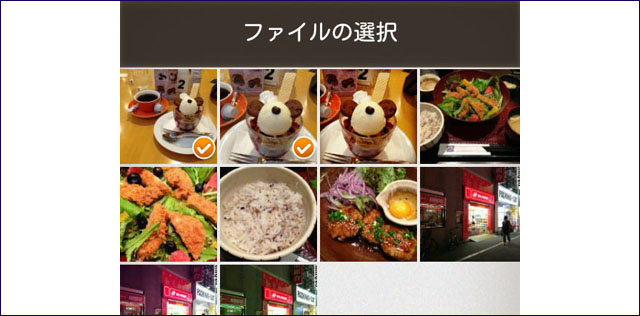 相手に送りたい写真のサムネイルをタップして選択していきます。 選択を解除する場合は、サムネイルを再度タップしてください。 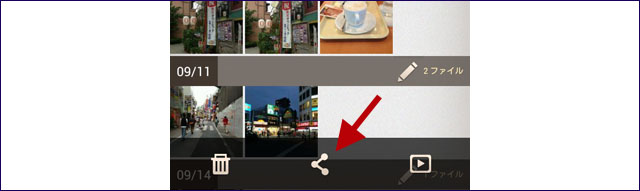 選択したら、画面下部に表示されている共有メニューのマークをタップ。  共有方法の選択画面が表示されるので、今回は上から4つ目の「メール」を選択し、OKをタップ。  ジュエリーボックスの送信専用のメールソフトが起動します。 メールの内容に、先ほど選択した写真のサムネイルが表示されているのがわかると思います。 送信先や件名、メールの文章など必要な情報を入力し、送信ボタンをタップ。これでメールによる写真共有が完了しました。 相手側に、どのようなメールが送られてくるのかを見てみましょう。  先ほど選択した写真のサムネイルと、メール画面で入力した文章が記載されています。 なお、この画面はメーラーがHTML形式で表示できる設定になっていないと、きちんと表示されません。(大抵は、デフォルトでHTML形式の表示がオンになっていると思います。もちろん使用するメーラーにもよります) HTML形式で表示できない場合は、写真をダウンロードするためのURLがメール内に表示されます。 表示されたサムネイルをクリックすると、ダウンロード画面が表示されます。  ダウンロード画面  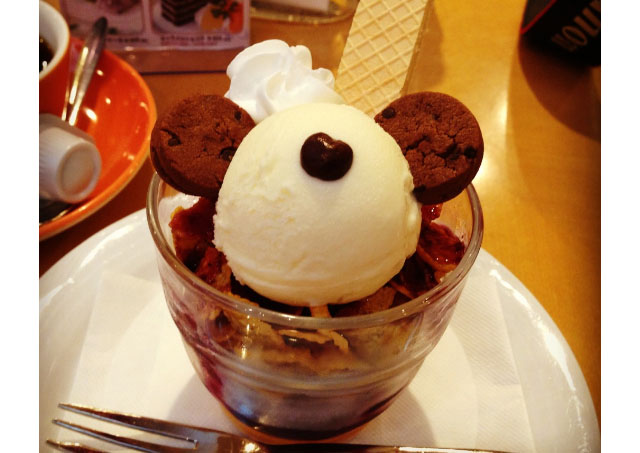 このように、送られて来たメールより写真をダウンロードする事ができました。 SNSなどで共有を行った方が早いと思われる方もおられるかもしれませんが、プライベートな写真をSNSにアップする事に抵抗がある場合(限定公開にしていても)もあるでしょうし、そもそも送り先の相手がSNSを利用していない場合もあります。 聞くところによると、メールで写真のやり取りをする方は今でも少なくないようで、そういった方々にジュエリーボックスのメール共有機能は便利なのではないかと思います。 共有機能を使う 2(その他のアプリケーションで共有)上の項ではメールによる共有機能を利用しましたが、ジュエリーボックスには他にも様々な共有方法が用意されています。今度は別の方法で、他人と写真を共有してみましょう。 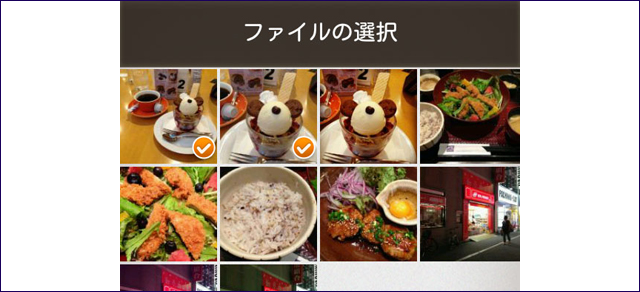 まず、共有したい写真のサムネイルをタップして選択していきます。 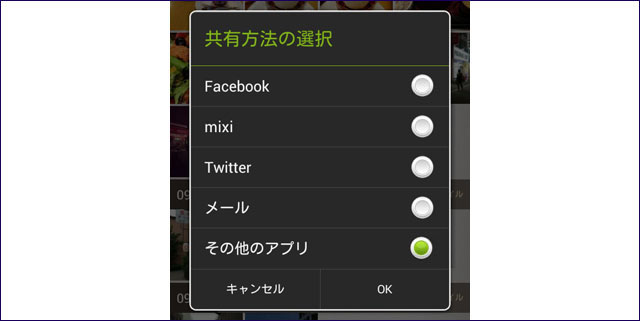 写真を選択したら、画面下部に表示された共有メニューをタップし、共有方法を選択。 今度は「その他のアプリ」を利用してみます。 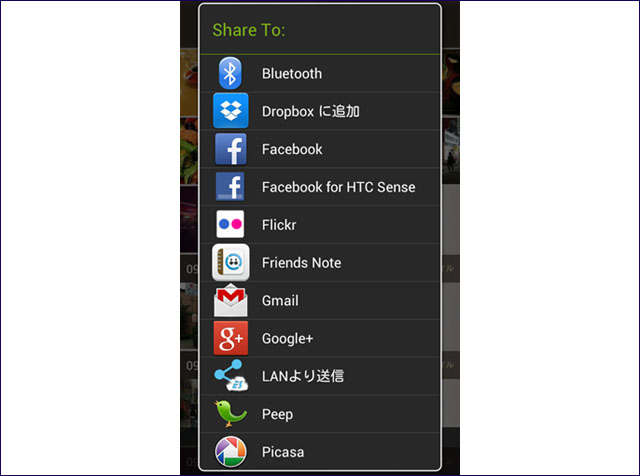 「その他のアプリ」を選択すると、様々なアプリケーションが表示されました。 表示されるアプリケーションの内容は多分、端末にインストールされているアプリケーションの内容によって変わると思います。 場合によっては、表示されるアプリケーションはもっと少ないかもしれませんし、多いかもしれません。 とりあえず、Gmailを選択してみます。 先ほどジュエリーボックスのメール共有機能を利用しましたが、そのメール機能による送信と、Gmailによるメール送信がどのように違うのかを試してみたいと思います。 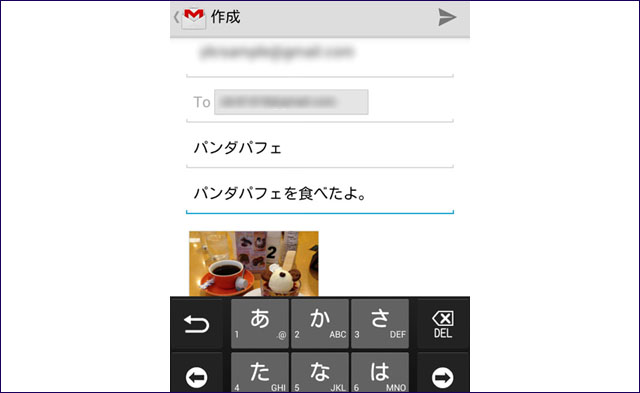 メールの作成画面。 宛先やタイトル、メールの内容を入力します。 ちなみに、先ほどの画面で選択した写真がメールの文章欄に表示されていますが、なぜか最初に選択した一枚しか添付されていませんでした。メーラーにもよると思いますが、ジュエリーボックスのように複数写真を送信はできないようです。 あと、送信元のアドレスはAndroid端末に登録しているGmailアドレスとなるようです。(ジュエリーボックスのメール機能を利用した場合、送信元のアドレスはジュエリーボックスのメールサーバーのものとなるので、自分のアドレスは表示されません) メールを送信したら、相手側におくられたメールの内容を見てみましょう。 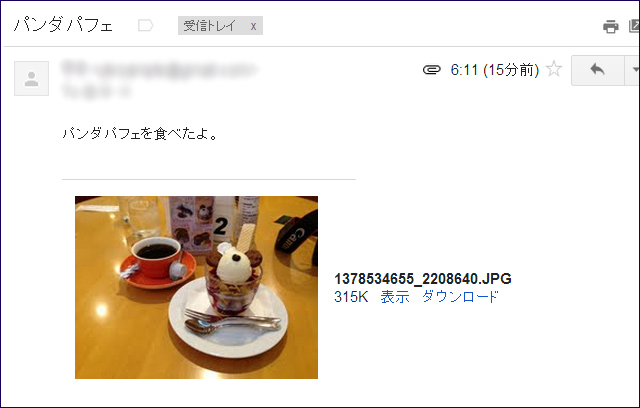 入力したメールの文章と、写真が表示されています。 ジュエリーボックスでは写真のサムネイルを表示し、貼られたリンクから画像をダウンロードするという仕組みでしたが、Gmailによる送信では実際の写真がメールに添付されているようです。 写真を複数枚送りたいという場合は、ジュエリーボックスのメール機能を利用した方が効率的だと言えます。 なお、端末の種類やAndroid OSのバージョンによっては、アプリの挙動や表示される画面の内容などが異なる場合がありますので、掲載した通りではない可能性もあります。 記載の内容は参考程度にみていただくようお願いいたします。 |