|
※本製品は2017年7月に販売終了しましたが、既に製品をお持ちの方は引き続き利用可能です。
PCからジュエリーボックスの写真を閲覧・取り込むiPhoneでのジュエリーボックス利用(iPhoneでジュエリーボックスを使う)に続いて、今度はPC(Windows)からのジュエリーボックス利用について解説したいと思います。
 写真の閲覧やアップロード、共有など、できる事はiPhoneでもAndroid端末でも、PCからの利用であっても殆ど同じ。ネットワークに繋がってさえいれば、外出先からPCを利用してジュエリーボックスの写真を閲覧する事も可能です。 【目次】 1. PC向けのジュエリーボックス アプリをダウンロード 2. アプリの初期設定 3. PCからジュエリーボックスの写真を閲覧 4. 共有機能を利用する(リンクの共有) 5. 共有機能を利用する その2(メールで共有) PC向けのジュエリーボックス アプリをダウンロード・インストールPCでジュエリーボックスを利用するためには、PC専用のアプリケーションをダウンロードする必要があります。今回の記事では、Windows 7を搭載したPCを利用していますが、PC向けのジュエリーボックスアプリケーションは、Windowsであればどのバージョンでも利用できるようです。(試したわけではありませんが、アプリの仕様にはそう書かれています)  まず、PC向けのジュエリーボックスアプリケーションの実行ファイルを「//tmqa.jp/JB_winagt/」からダウンロードします。 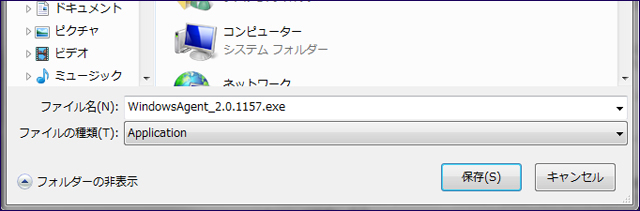 ダウンロード画面。 なお、上画像に表示のファイル名はアプリをダウンロードした時点のもので、ダウンロードする時期によってアプリのファイル名が変更される可能性があります。(バージョンアップなどで) ファイルをダウンロードしたら、クリックして実行します。 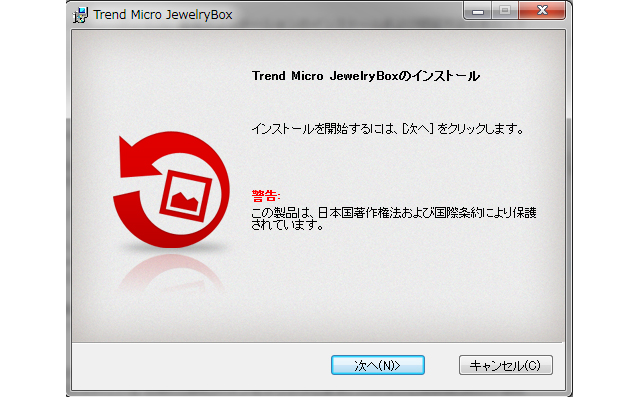 ジュエリーボックスのインストールダイアログが表示されるので、ウィザードに沿って進み、アプリをインストールしてください。 特に難しい設定などはありません。 アプリの初期設定アプリケーションをインストールしたら、次は初期設定を行います。アプリケーションを起動すると、ジュエリーボックスとPCを接続するための設定画面が表示されるので、表示されている内容に従って設定を行ってください。 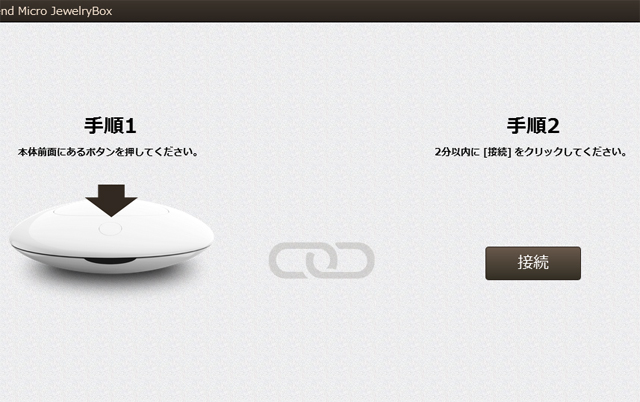 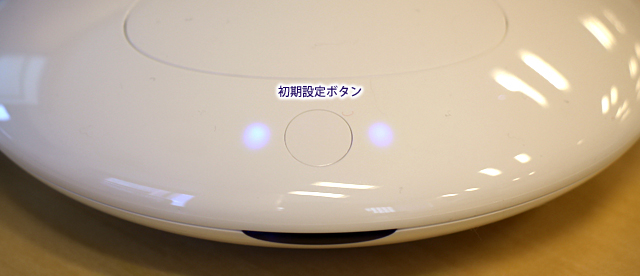 ジュエリーボックス本体の前面にある初期設定ボタンを押し、2分以内にアプリの画面右側に表示された「接続」ボタンをクリックしてください。 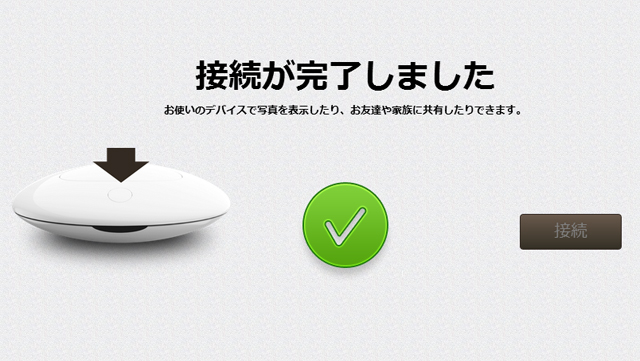 接続が完了しました。 とても簡単な設定ですが、もし接続に失敗した場合はもう一度ジュエリーボックスのボタンを押すところからやり直してください。 初回接続時には、ジュエリーボックスに取り込む写真の保存用フォルダを尋ねられます。 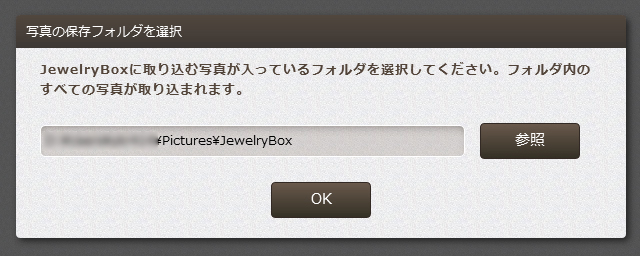 この写真保存用のフォルダは、PC内の写真をジュエリーボックスに取り込むためのもの。このフォルダに入れた写真だけが、自動的にジュエリーボックスに取り込まれるという仕組みになっています。 新しくフォルダを作っても良いですし、ピクチャフォルダ自体を指定しても良いでしょう。 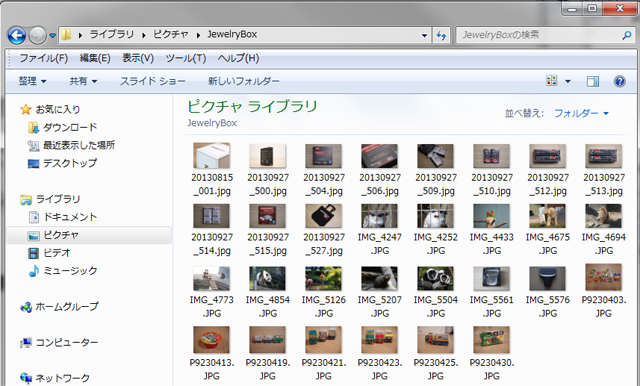 私の場合、は普段からカメラで撮影する写真の数が多い事、また一枚一枚の写真サイズも大きく全部を取り込むととても時間がかかる事などが考えられる為、ジュエリーボックスに入れたい写真だけを「JewelryBox」というフォルダに入れて取り込むようにしています。 PCからジュエリーボックスの写真を閲覧初期設定を終えたら、早速PCからジュエリーボックス内の写真を閲覧してみましょう。使い方はテレビでの操作時や、iPhone・Android端末でのアプリ操作時と殆ど同じです。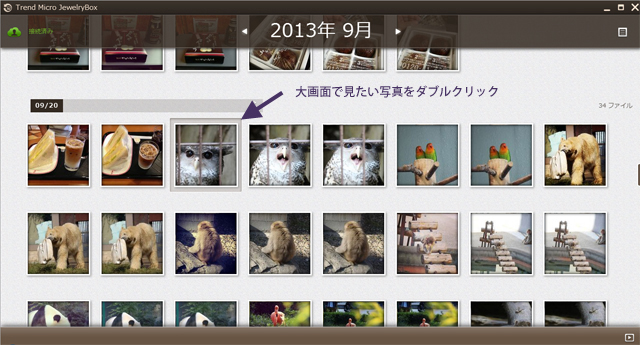 大きな画面で見たい写真を選んでダブルクリック。  大画面で表示されました。 大きな液晶を利用している場合、大画面でみる写真は迫力です。 もちろん、スライドショーなどで順番に写真を見る事もできます。 共有機能を利用する(リンクの共有)ジュエリーボックスにはSNSやメールを利用して写真を簡単に共有する機能が備えられていますが、その機能はもちろんPCからでも利用できます。iPhoneの解説で「メール」を利用した共有の流れについて触れたので、今回は「リンクの共有」について触れてみます。 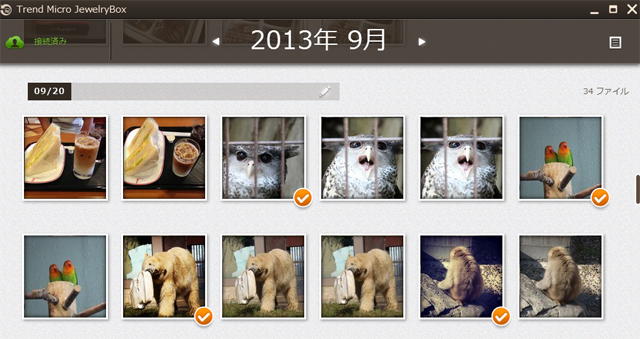 まず、共有したい写真をクリック(シングルクリック)して選択していきます。 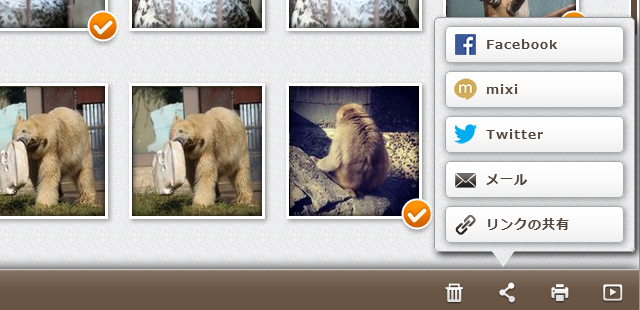 そして、アプリの画面右下に表示されている共有メニューをクリックし、表示されたメニューの中から「リンクの共有」をクリック。 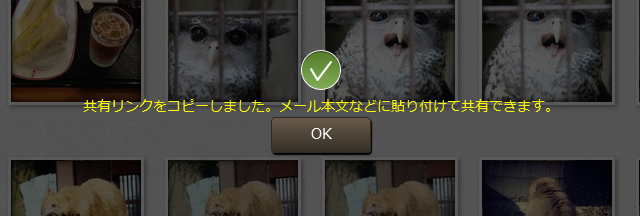 すると、共有リンクが自動的にコピーされるので、そのままメールなどに内容をコピーしてください。 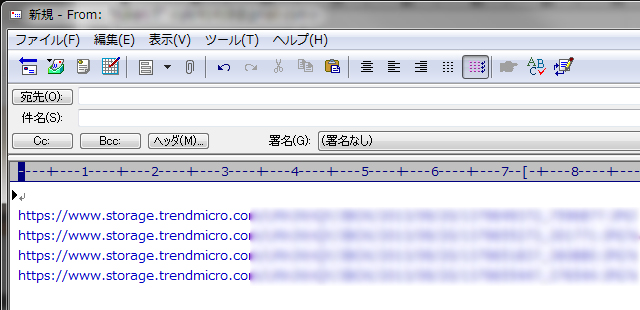 コピーしたリンク。 リンクをクリックすると、写真をダウンロードする事ができます。 メールなどにリンクをコピーし、写真を共有したい相手に送ると良いでしょう。 試しに、このうちの一つのリンクにアクセスすると・・ 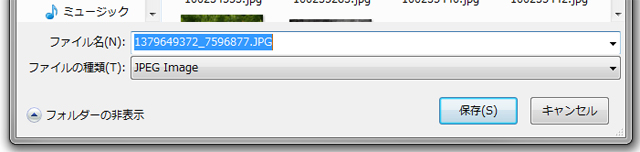 ダウンロード画面が表示。 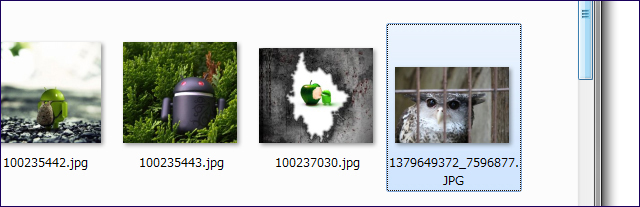  ちゃんと、写真がダウンロードされました。 テキストリンクなので、メール以外にも様々な所に掲載できるという所が便利だと思います。 共有機能を利用する その2(メールで共有)メールによる共有方法についても流れを掲載しておきます。手順は、iPhone版のジュエリーボックスアプリケーションで行った操作とほぼ同じです。 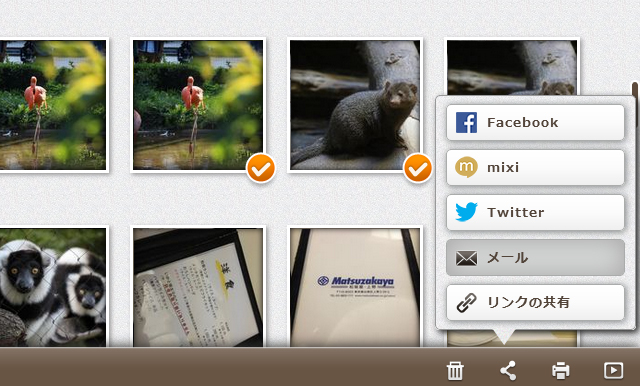 まず、共有したい写真を選択し、右下の共有メニューから「メール」を選択します。 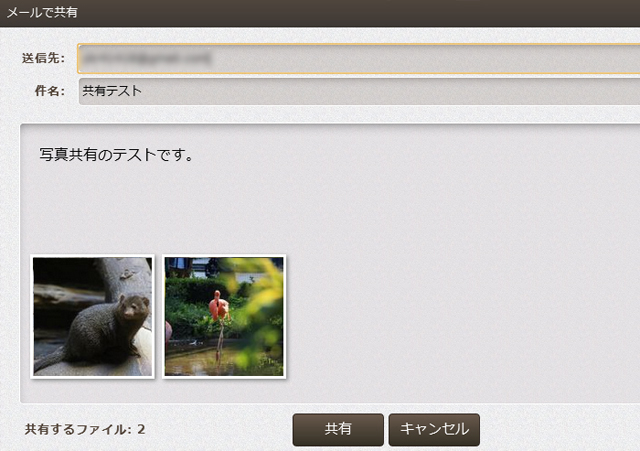 表示されたメールに送信先のアドレスと件名、メール本文などを追加し、送信。 送信先に届いたメールは、以下のような感じになります。 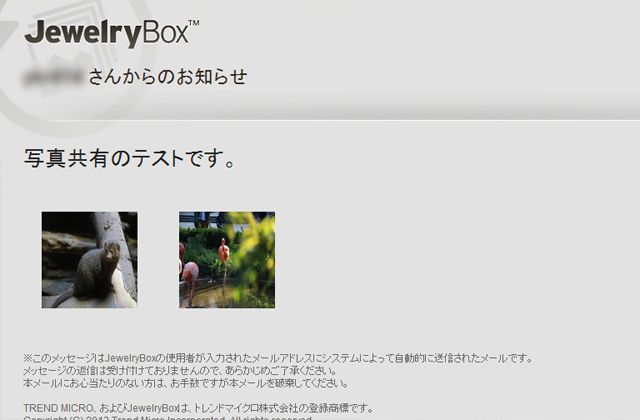 写真のサムネイルが表示されており、クリックする事で写真をダウンロードする事ができます。  ダウンロードした写真。 写真はサムネイルで表示されているため、直接写真を添付する場合と違ってメールのサイズが大きくならない所がポイントです。 メールでの写真共有は、上の項で解説したテキストによる「リンクの共有」でも可能ですが、リンクによる共有は写真の内容がダウンロードするまでわかりません。 そういった点で、メールで写真を共有する場合は「メール」共有機能を利用した方が相手にとっても便利だと言えます。 |