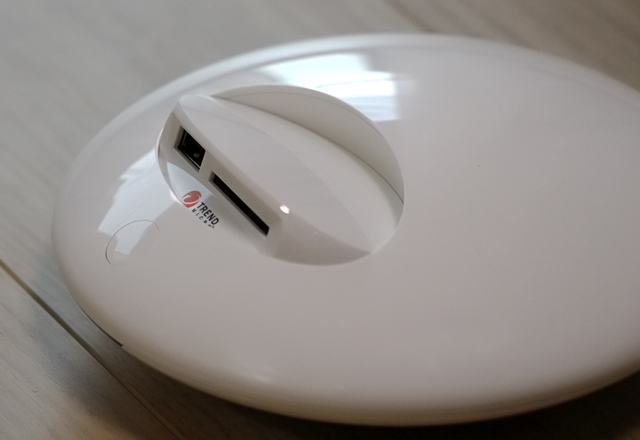
|
※本製品は2017年7月に販売終了しましたが、既に製品をお持ちの方は引き続き利用可能です。
テレビを使わずにジュエリーボックスの初期設定を行う方法通常、ジュエリーボックスの初期設定はテレビや液晶モニターを用いて行いますが、テレビや液晶モニターがなくても初期設定は行えます。
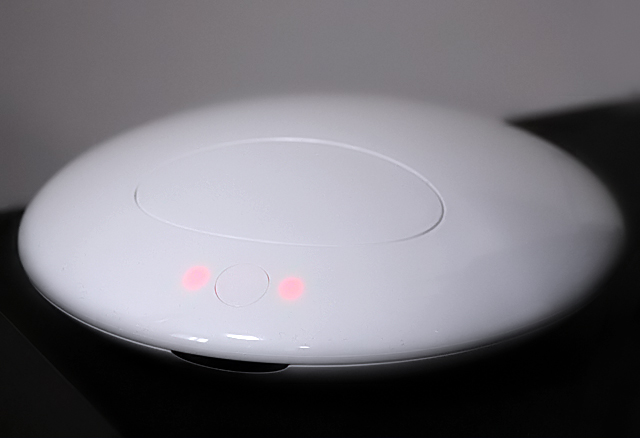 テレビからジュエリーボックスを利用せず、PCやスマートフォンのみでジュエリーボックスを利用するという場合に有効な設定方法です。 なお、テレビを使用しない初期設定に必要なものは以下の通りです。 【必要なもの】 ・ジュエリーボックス本体 ・ジュエリーボックスの電源アダプター ・インターネットに接続するためのルーター(有線LAN接続するのであればLANケーブル) ・PCかスマートフォン ネットワークへ接続するまず、ネットワークに接続します。 ネットワークへの接続はワイヤレス設定ボタンを利用した接続方法と、有線LANを利用した接続方法があります。 【ワイヤレス設定ボタンを利用した接続方法】 ジュエリーボックス本体を電源アダプターにつなぎ、 ルーターのワイヤレス設定ボタンを押した後、2分以内にジュエリーボックスの背面左端にあるワイヤレス設定ボタンを押します。 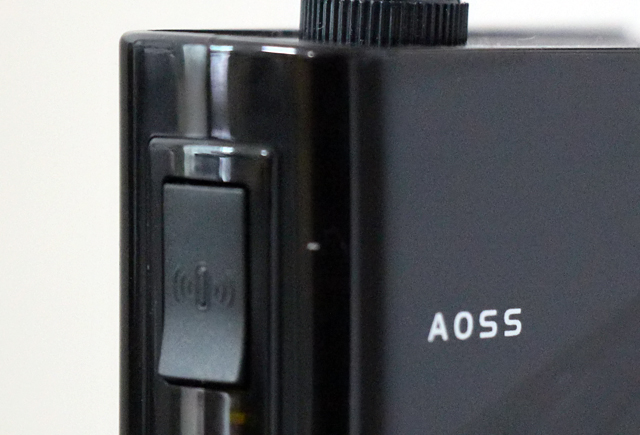 ルーターのワイヤレス設定ボタン お使いの製品によってワイヤレス設定ボタンの名称は異なります 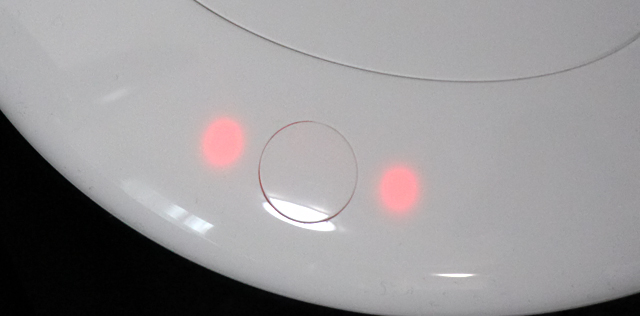 ネットワークに未接続時は、本体前面のランプは赤く点灯 ジュエリーボックス背面のワイヤレス設定ボタンを押すと、ジュエリーボックス前面のランプが青く点滅し、その後青く点灯したら接続成功です。 接続に失敗した場合、ランプが赤く点灯します。 その場合は初めから設定をやり直してください。 【有線LANを利用した接続方法】 有線LANで接続する場合は、ジュエリーボックス背面のLANポートにLANケーブル(片側はルーターに接続)を繋ぐだけ。LANケーブルはジュエリーボックスに付属しているので特に用意する必要はありませんが、ケーブルの長さが足りないなど、ジュエリーボックスの設置環境によってはご自分で用意をする必要があります。 LANケーブルを接続し、ジュエリーボックスの前面ランプが青く点滅した後、青く点灯したら接続成功です。 PCもしくはスマートフォンからジュエリーボックスの初期設定を行うネットワークに接続したら、次はジュエリーボックスの初期設定を行います。初期設定には専用のアプリケーションが利用となりますので、ジュエリーボックスをPCから利用する場合はPC専用のアプリケーションを、スマートフォンから利用する場合はiPhoneもしくはAndroid向けの専用アプリケーションをダウンロード・インストールしてください。 ・PCは「//tmqa.jp/JB_winagt/」からアプリをダウンロード・インストール ・iPhoneやAndroidはApp StoreやPlay Storeで「JewelryBox」と検索、表示されたアプリをインストール。 アプリをダウンロード後の操作は、「iPhoneから写真を閲覧・取り込む」や「PCから写真を閲覧・取り込む」とほぼ同じですので、そちらをご参照下さい。ただ、アカウントを作成がまだの場合、間にアカウント作成の作業が入ります。ウィザードに沿って必要事項を入力していくだけなので簡単です。 なお、別のトレンドマイクロ製品を使用しており、既にトレンドマイクロアカウントを作成している場合はそちらのアカウントを利用可能です。 |