
|
※本製品は2017年7月に販売終了しましたが、既に製品をお持ちの方は引き続き利用可能です。
テレビを使用してジュエリーボックスの初期設定を行う方法必要なものが揃っている事を確認(ジュエリーボックスの利用に際して事前に準備しておくこと)したら、次はジュエリーボックスの初期設定を行います。
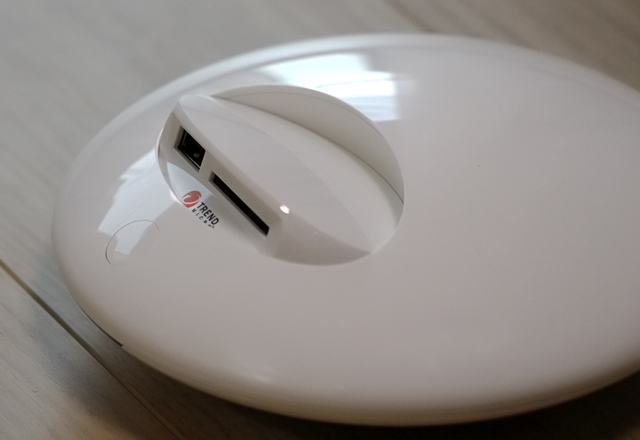 初心者向けの製品というだけあって、初期設定はとても簡単。 細かい項目がないので迷う事なく設定できると思います。 ただ個人的な感想として、日常的にPCなどに触れていればとても簡単に思える設定も、普段PCなどに触れない方にとっては、ネットの接続などちんぷんかんぷんな所もあると思います。 簡単だけど、PCなどの操作に慣れていない方がジュエリーボックスを使うという場合は、最初の設定だけ機器の操作にある程度詳しい方(家族とか)にやってもらった方が良いでしょう。 ジュエリーボックスをテレビ(液晶モニタ)に接続まずは、ジュエリーボックスをテレビに接続します。テレビじゃなく液晶モニターでもOKです。 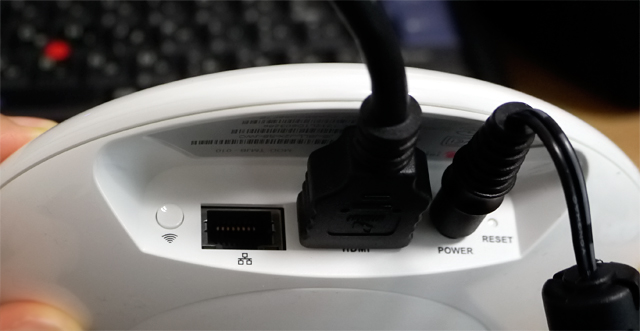 ジュエリーボックス本体の背面にあるHDMI端子にケーブルを取り付け、テレビ背面にあるHDMI端子へ接続。 液晶モニターを用いる場合も同じようにして下さい。HDMI端子がない場合は変換ケーブルを利用して接続する事も可能ですが、変換ケーブルは製品に付属していないため、別途揃える必要があります。 ※一部のテレビや液晶では、変換ケーブルを用いてもHDMIを利用できない事がありますので、事前にご確認ください。最近は殆どの製品にHDMI端子が搭載されています。 テレビとジュエリーボックスを接続したら(接続する前でもいいです)、付属のリモコンに電池を入れます。 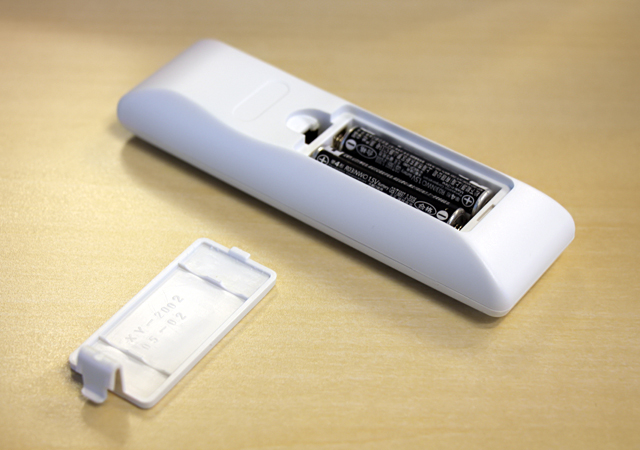 電池は単4が2本。 製品に付属しているので、そちらを利用すると良いでしょう。 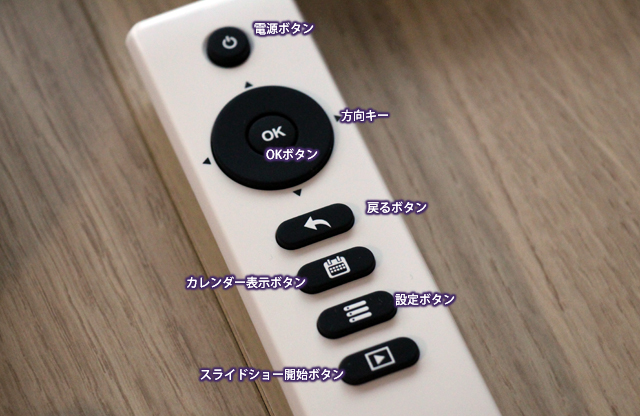 リモコンでは上記のような操作を行う事ができます。 見ただけで大体の操作が直感的にわかると思います。ボタンの数が少ない所も初心者向けです。 インターネットに接続ジュエリーボックスとテレビを接続したら、今度はインターネットの接続設定を行います。※インターネットの接続回線は事前に用意しておく必要があります。大抵のお宅ではインターネットを利用されていると思うので書く必要はないかもしれませんが、念のため。 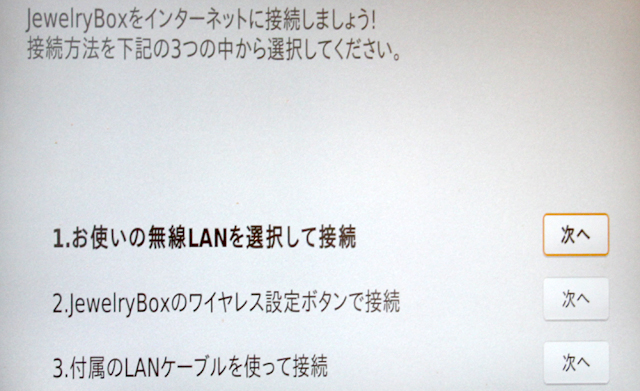 ジュエリーボックスをテレビや液晶モニターなどに接続すると、自動的にネット接続の設定画面が表示されます。 ここでは3通りの接続設定方法を選択可能。 設定しやすい方法を選択して、インターネット接続の設定を行います。 無線LANの利用がケーブルの数が増えなくて手軽ではないかと思いますが、ジュエリーボックスの背面にはLAN端子が搭載されているため、LANケーブルを使ってのインターネット接続も可能です。 ここでは無線LANで接続してみます。 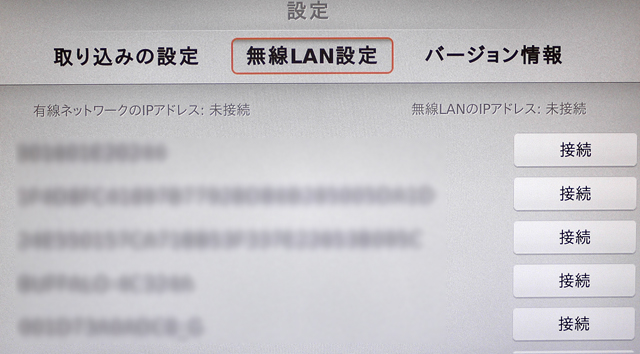 無線LANの設定を選択してみると、無線ネットワーク接続のアドレスがずらずらと表示されるので、自宅で利用しているアドレスを選択し、パスワードなどを入力して接続します。 なお、ジュエリーボックスの背面にある「ワイヤレス設定ボタン(無線のマークがプリントされています)」による接続も可能です。 無線LANルーター側のボタンと、ジュエリーボックス側のワイヤレス設定ボタンを押すだけで無線接続が設定できるというもので、パスワードなどを入力する必要がないなど、より手軽に設定を行えます。※よく分からないという方は無理にこの方法を利用する事はないので、これまでの接続方法で接続してください。 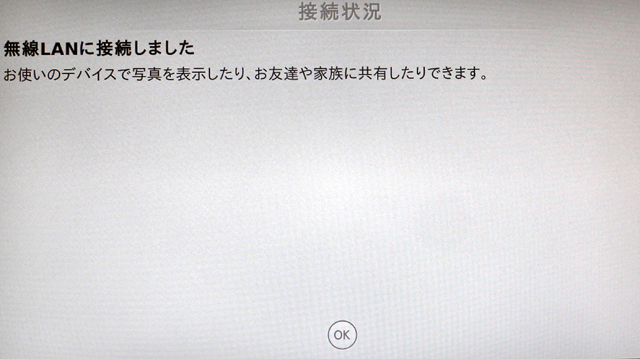 無線LANに接続しました。 OKボタンを押して、次に進みます。 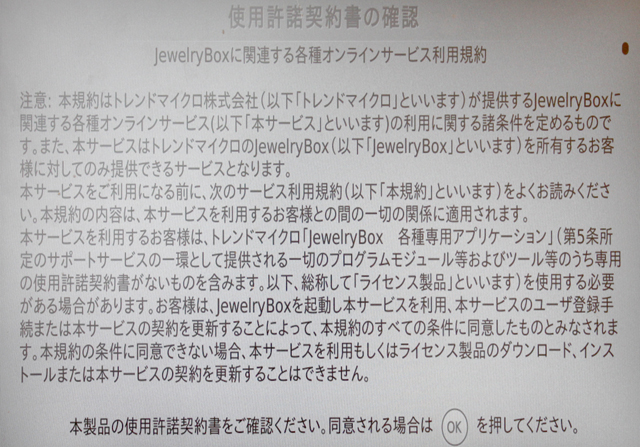 使用許諾契約書の確認画面が表示されます。 内容を確認した後(する方がいるのかどうかは不明ですが、一応)、内容に同意する場合はリモコンのOKボタンを押して次へ進みます。 次は、トレンドマイクロアカウントの作成です。 トレンドマイクロアカウントの作成使用許諾契約書内容に同意した後は、トレンドマイクロアカウントの作成に進みます。 既にトレンドマイクロのアカウント(ウイルスバスター等、別製品で作成している場合)をお持ちの方は、そちらのアカウントを利用してログインする事が可能です。 アカウントをお持ちでない方は、「アカウントの作成」ボタンをクリックして下さい。 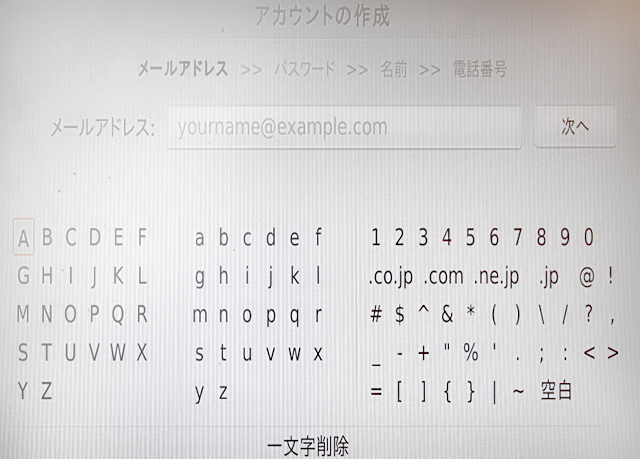 まず、メールアドレスを登録します。 受信可能なものをご登録ください。 その後は画面に表示される内容を見ながら、トレンドマイクロアカウントのログインパスワード、名前、電話番号を入力していきます。入力したパスワードは忘れないようにしてください。 名前はジュエリーボックスの画面に表示されるものなので、ハンドルネームなどでOK。 なお、登録内容は後からトレンドマイクロのアカウントページで変更・追加する事が可能です。(トレンドマイクロ アカウントページへのログインはこちら) トレンドマイクロアカウントを作成したら、いよいよジュエリーボックスの利用開始です。 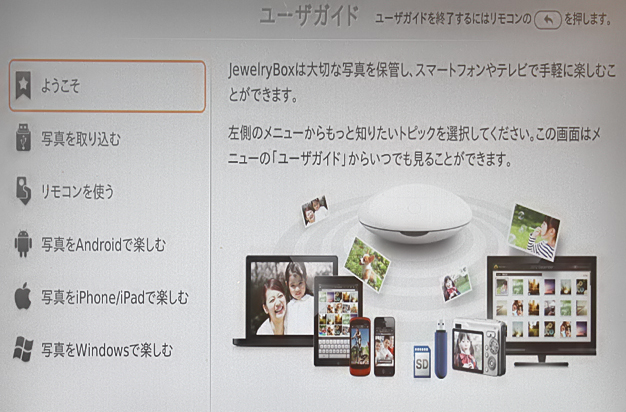 最初はユーザーガイドの画面が表示されます。 とても分かりやすく書かれているので、わからない事があればユーザーガイドを参照すると良いでしょう。 ユーザーガイドを終了する場合は、リモコンの戻るボタンを押します。 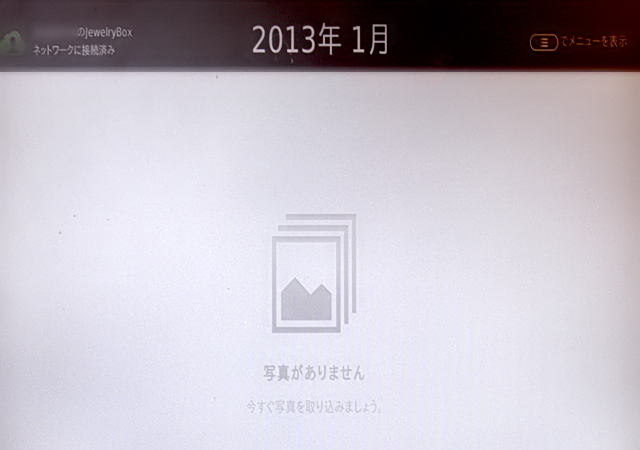 写真一覧ページです。 まだ写真を取り込んでいないので何も表示されていませんが、写真を取り込むと自動で年月日別に分類されます。 これで準備は整いました。 次は、実際に写真を取り込む方法について解説いたします。 →ジュエリーボックス本体から写真を取り込む方法 |

