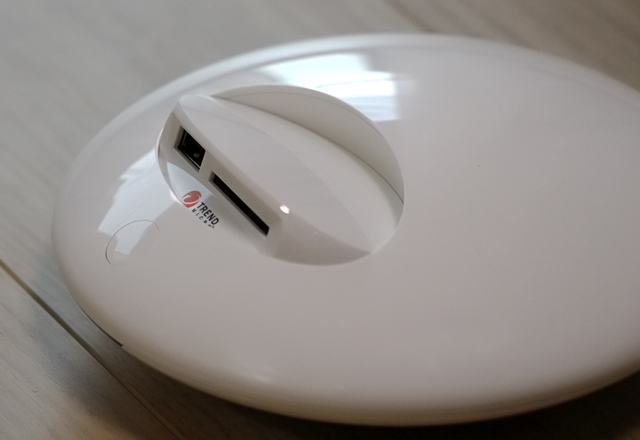
|
※本製品は2017年7月に販売終了しましたが、既に製品をお持ちの方は引き続き利用可能です。
iPhoneからジュエリーボックスに写真を取り込みたい、写真を閲覧したい前記事(ジュエリーボックス本体に直接写真をコピーする方法)ではジュエリーボックスに写真を取り込んだり、ジュエリーボックス内の写真をテレビで楽しむといった基本的な使い方をご紹介しましたが、ジュエリーボックスはiPhoneからも利用する事ができます。
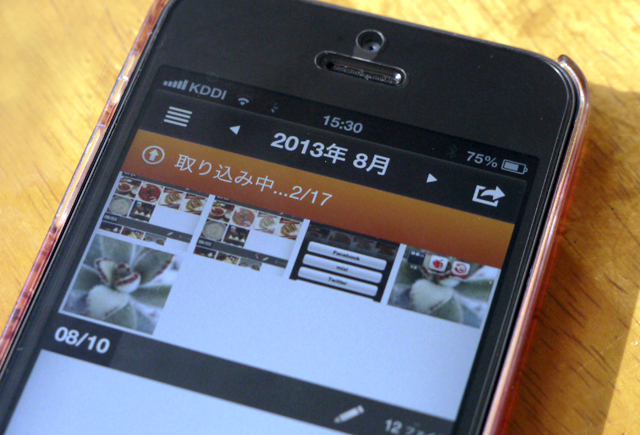 今回はiPhoneを使ってジュエリーボックス内の写真を閲覧したり、外出先から写真を取り込む方法などについて詳しく解説します。 【目次】 1. App Storeからジュエリーボックスのアプリをダウンロード 2. アプリを使ってiPhoneとジュエリーボックスを接続 3. iPhoneからジュエリーボックスの写真を見る 4. iPhoneからジュエリーボックスへ写真を自動で取り込む 5. 共有機能を利用する(SNSやメールで写真を共有) App StoreからジュエリーボックスのアプリをダウンロードiPhoneからジュエリーボックスを利用するには、専用のアプリケーションが必要です。というわけでまずは、App StoreからiPhone専用のジュエリーボックスアプリをダウンロード・インストールします。 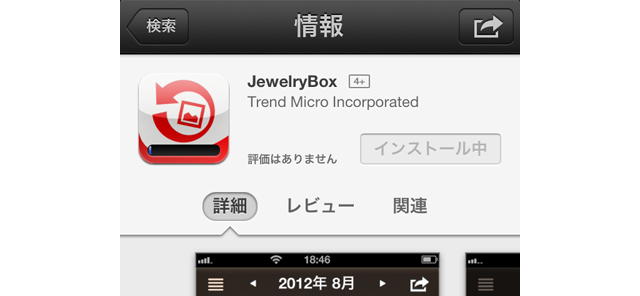 App Storeの検索画面で「JewelryBox」と入力、出てきたアプリをタップしてインストールします。 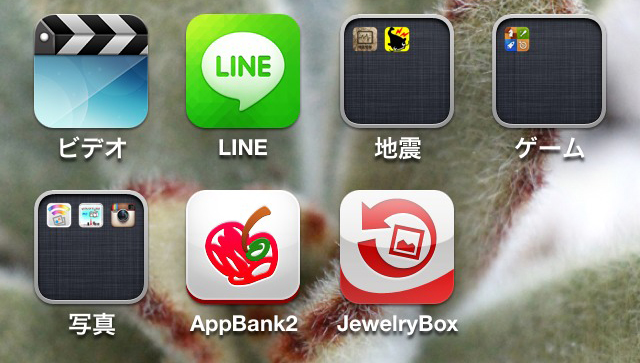 インストールされました。 アプリを使ってiPhoneとジュエリーボックスを接続アプリケーションをインストールしたら、次はアプリの機能を利用してiPhoneとジュエリーボックスを接続します。この初期設定はジュエリーボックスと同じネットワーク内にiPhoneを置いて行う必要がありますので、予めiPhone側でWifi接続の設定を済ませておいてください。初期設定後は、手元にジュエリーボックスがなくても(外出先からでも)iPhoneから各種の設定を行う事ができます(ネットワーク接続は必要)。 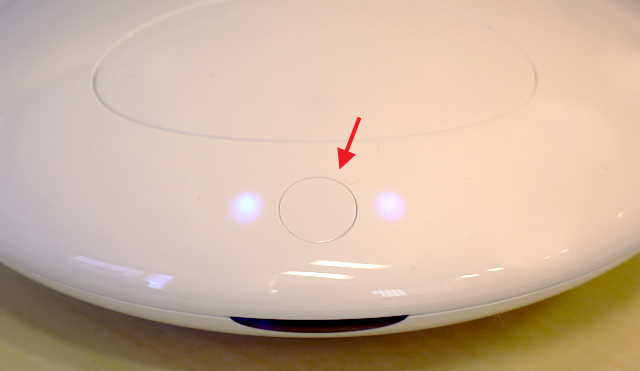 まず、ジュエリーボックスの前面にある丸いボタン(初期設定ボタン)を押します。 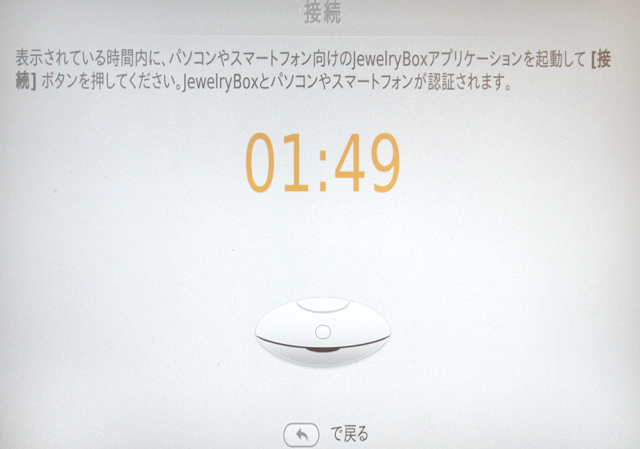 すると、ジュエリーボックスへ繋いでいるテレビや液晶モニターの画面に上のような案内が表示されるので、表示されている時間内にiPhoneのジュエリーボックスアプリを起動し、アプリ内の「接続」ボタンをタップします。 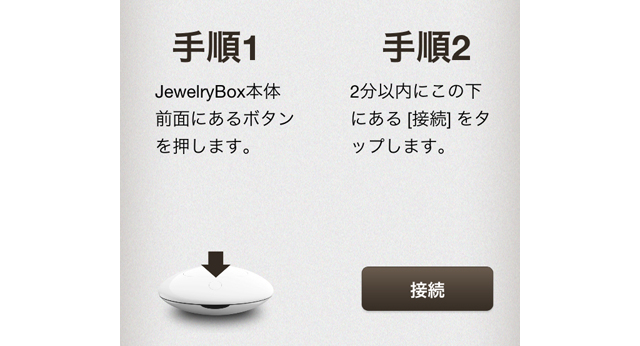 アプリケーションを起動し、接続ボタンをタップ。 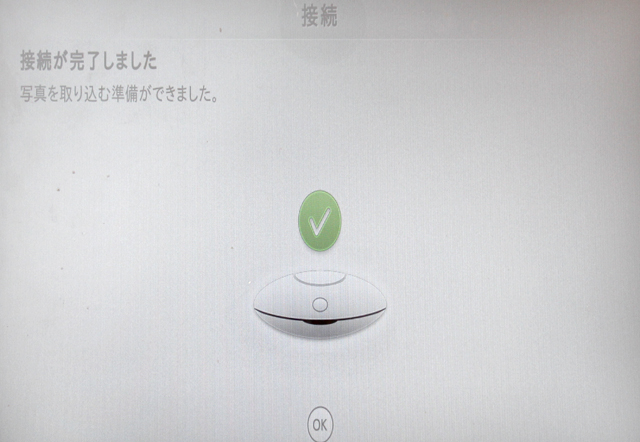 iPhoneとジュエリーボックスの接続が完了しました。 とても簡単です。 iPhoneからジュエリーボックスの写真を見るiPhoneとジュエリーボックスを接続したら、iPhoneからジュエリーボックス内に保存している写真を閲覧してみましょう。iPhoneでもテレビや液晶モニターで見るのと同じように、日付順に写真がサムネイルで表示されます。勿論大きなサイズの写真をみる事も可能です。 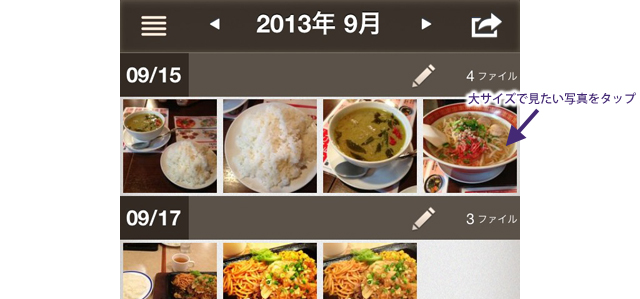 サイズの大きな写真を見るには、見たい写真のサムネイルをタップ。 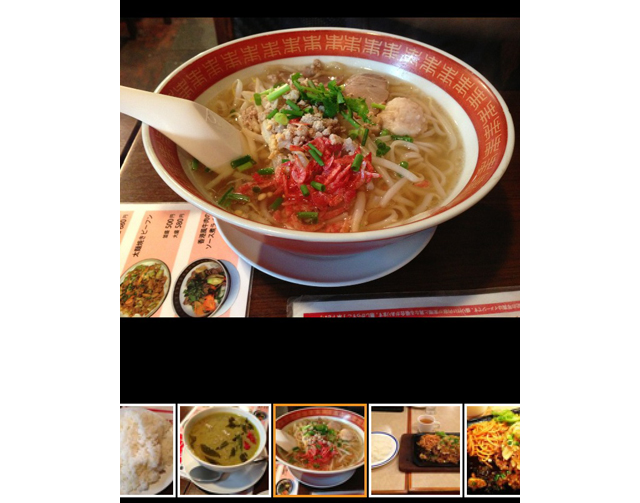 上のように大きな写真が表示されます。 直感的にわかるようなインターフェースを採用しているため、操作に迷うような事はまずないでしょう。 iPhoneからジュエリーボックスへ写真を自動で取り込むiPhoneがネットワークに接続してさえいれば、iPhoneで撮影した写真を外出先からでもジュエリーボックスに取り込む事ができます。もちろん、自動で取り込まない設定をする事も可能です。 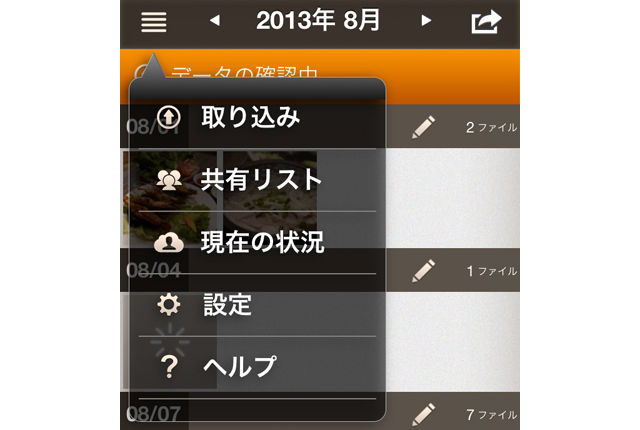 画面左上に表示されたメニューマーク(4本線の)をタップすると、「取り込み」や「共有リスト」など各種のメニューが表示されます。 その中より「設定」をタップ。 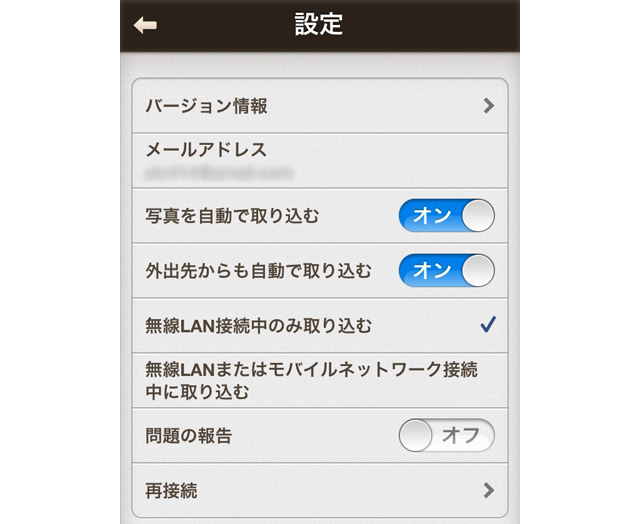 「写真を自動で取り込む」をオンにすると、ジュエリーボックスと同じネットワーク内に入った時に自動で写真が取り込まれます。 手動で取り込みを行いたい場合は、「写真を自動で取り込む」をオフにしてください。その場合、写真の取り込みはメニューの「取り込み」より行います。 あと「外出先からも自動で取り込む」をオンにすると、iPhoneがジュエリーボックスと同じネットワーク内にいなくても、ネットに接続されてさえいれば外出先からでも写真取り込みが行えます。 その際、無線LAN接続中(多分Wi-Fi接続の事を指している)のみ取り込むか、どのような接続であっても(Wi-Fi他、スマートフォンのデータ通信など)写真を取り込むかの設定を選択する事ができます。 例えばデータ通信の容量制限があるような接続を利用していた場合、写真の取り込みなどは極力行いたくはないですが、パケット定額のプランなどを契約していれば容量など気にせず写真の取り込みを行える・・といった具合に、環境に応じて写真取り込みの挙動を選択できるというものです。 私自身は、どのような接続環境であっても写真取り込みが行われるような設定にしています。 ちなみに、どのように写真が取り込まれるのかについてですが・・ 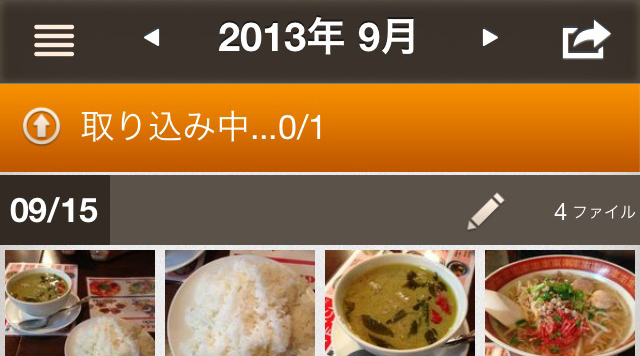 iPhoneで写真を撮影した後にジュエリーボックスを起動させたり、またはジュエリーボックス起動中に写真を撮影したりすると、その場で写真の取り込みが開始されます。 なお、ジュエリーボックスはiPhone他、各種のAndroid端末でも利用する事ができます。 端末が異なっていても操作方法や設定、インターフェース等はほぼ同じようですが、同じ機能を利用する場合でも端末の種類によっては若干挙動が異なる場合があるよう。(iPhoneの場合、ジュエリーボックスのアプリを起動していないと、写真を撮影しても取り込みが行われない) その辺りは各端末を触ってみないとわからないので何とも言えませんが、使っているうちにわかってくると思います。 共有機能を利用する(SNSやメールで写真を共有)ジュエリーボックスには、ただ写真を保存したり閲覧するだけでなく、SNSやメールなどで他人と写真を共有する機能が搭載されています。例えばメールで撮影した写真を送信する場合、写真のサイズを気にする必要があります。 相手側がどのような環境でネットに接続しているかわかりませんし、あまりに添付する写真のサイズが大きいと、受信に時間がかかるなど相手に迷惑がかかります。 写真の数が多い場合、SNSやファイル転送サービスなどを利用するという手もありますが、メールで写真のやり取りを行う方は未だに少なくはなく、結構ニーズのある機能です。 では、ジュエリーボックスのメール共有機能がどのようなものかというと、相手に写真のサムネイルとURLを掲載したメールを送り、写真を自由にダウンロードしてもらうというシンプルなもの。 送るのはサムネイルの一覧なので、何枚送ろうがサイズにはあまり影響がありません。相手にとっても、自分の好きな写真だけダウンロードできるので、都合が良いと言えるでしょう。 というわけで実際に試してみます。 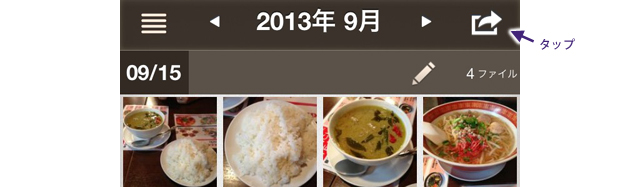 まず、iPhoneの画面右上の四角いマークをタップ。 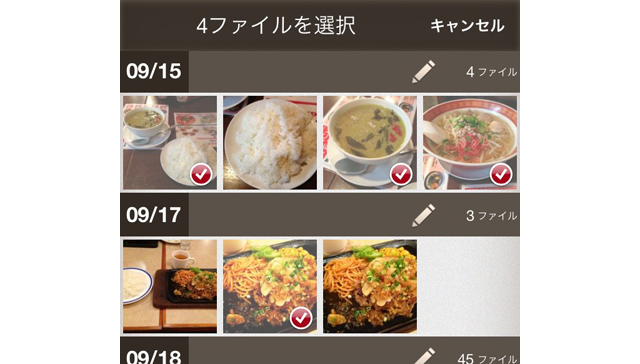 四角いマークをタップしたら、相手に送りたい写真を選択(タップ)していきます。  写真を選択したら、画面下部に表示されている3つのマークの中央にある、共有メニューをタップ。 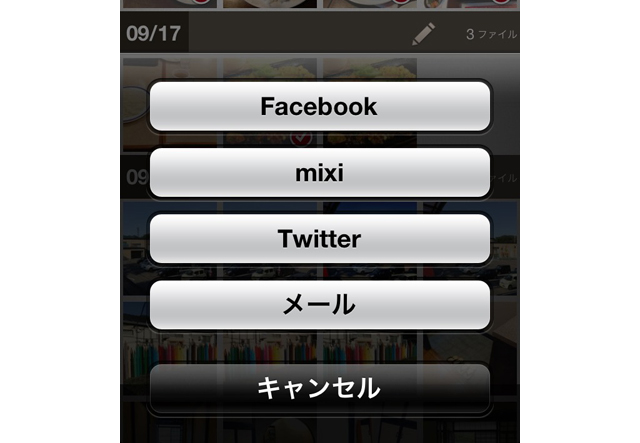 幾つかの共有先が表示されるので、今回は「メール」をタップ。 (見ての通り、メールの他にもFacebookやmixi、Twitterなどへのアップロードが可能です) メールをタップすると、ジュエリーボックス専用のメーラーが起動します。 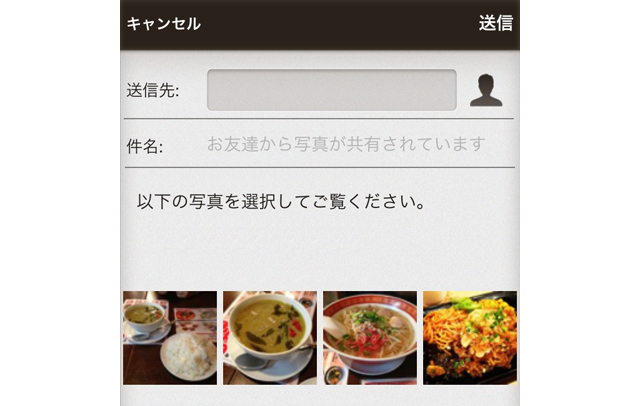 メールの内容に、先ほど選択したいくつかの写真のサムネイルが表示されているのがわかると思います。 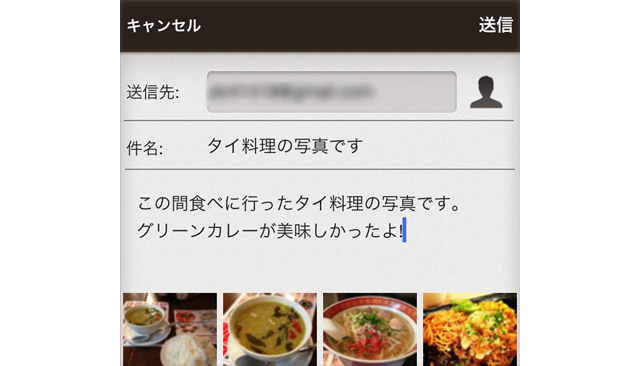 写真を送りたい送信先のアドレスや件名、内容を追加し、送信ボタンをタップ。 これで送信が完了しました。 なお、ここで複数のアドレスを指定して一括で送るなどの操作ができればもっと便利なのですが、今の所は一人ずつにしか送信できません。(将来は改善される可能性あり) ジュエリーボックスのアプリケーションから送信したメールが、どのように届くのかを見てみましょう。 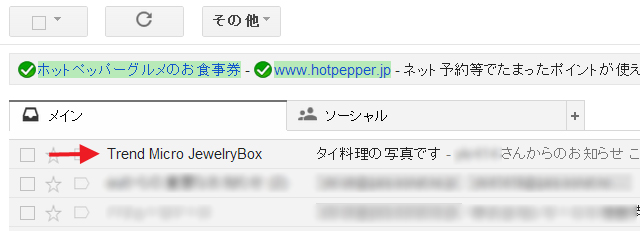 Trend Micro JewelryBoxという名称の送信元からメールが届いています。 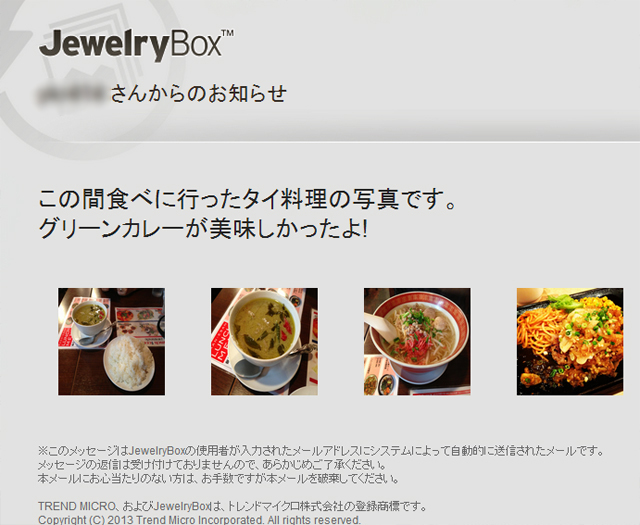 メールの内容はこの通り。 先ほど入力した文章と、選択した写真のサムネイルが表示されています。 写真をタップすると・・ 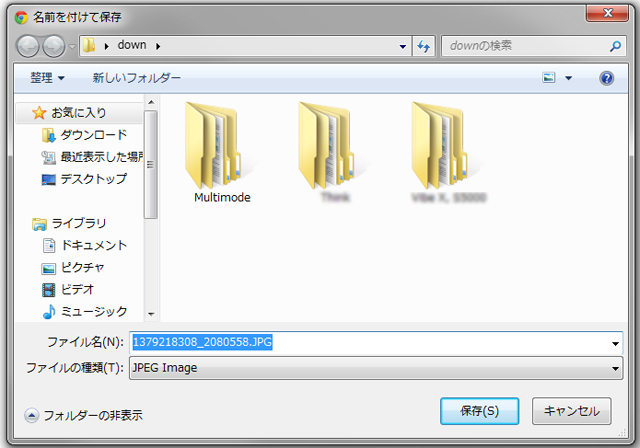 ダウンロード画面が表示され、ダウンロードする事ができます。 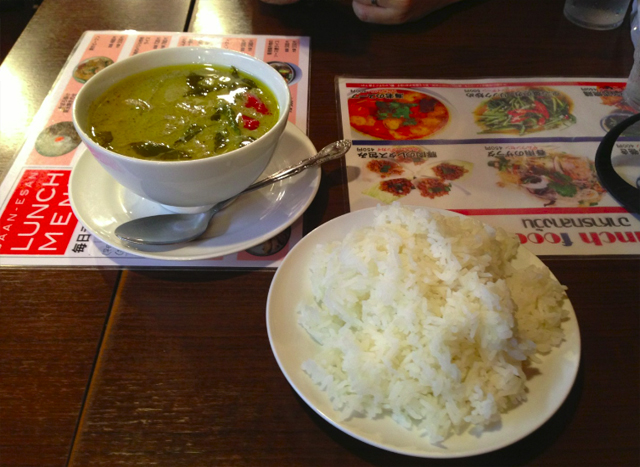 ダウンロードした写真。 メールを受け取った側はサムネイルを見て好みの写真だけダウンロードする事ができるので、無駄がなく合理的です。 メールのサイズが大きくなってしまうような事もありませんので、よくメールで写真のやり取りをされる方には便利な機能だと思います。 |