|
※本製品は2017年7月に販売終了しましたが、既に製品をお持ちの方は引き続き利用可能です。
ジュエリーボックス本体に直接写真をコピーする方法初期設定(ジュエリーボックスの初期設定)を終えたら、早速ジュエリーボックスに写真を取り込んでみましょう。
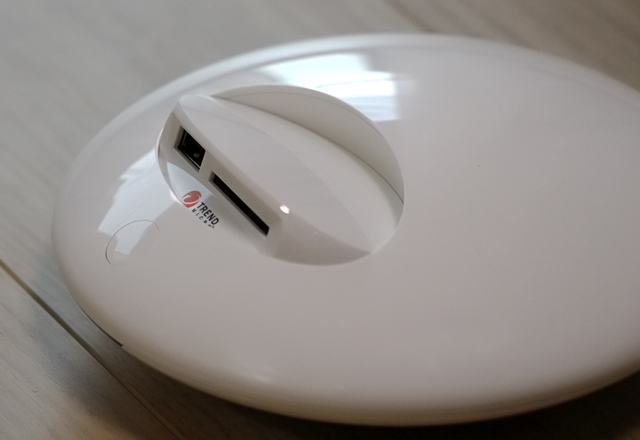
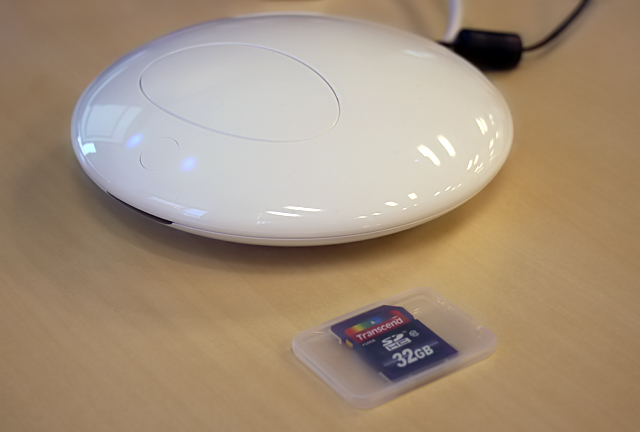 ジュエリーボックスに写真を取り込む方法はいくつかありますが、ここではジュエリーボックス本体を利用し、SDカードなどから写真データを取り込む方法をご紹介いたします。 デジカメの写真を取り込んでみるデジタルカメラで撮影した写真を取り込みます。やり方はとても簡単。 デジタルカメラで使用しているSDカードを、ジュエリーボックスのSDカードスロットに挿入します。 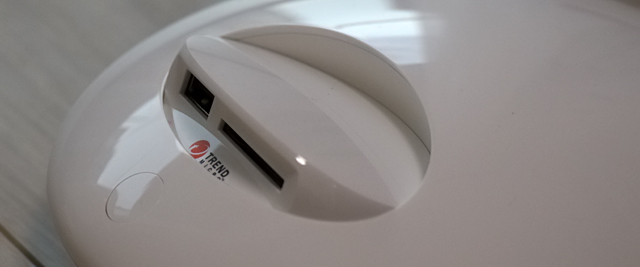 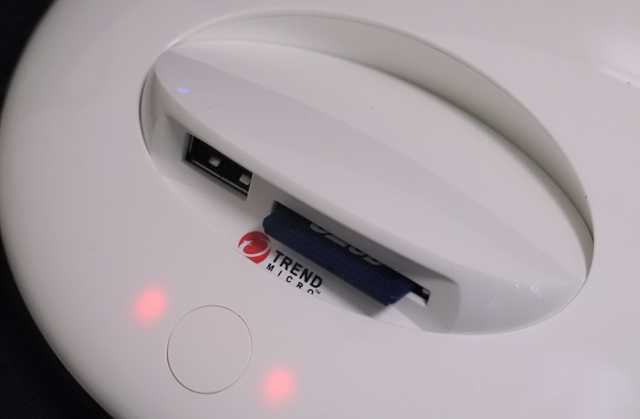 SDカードを挿入すると、前面のランプが赤色に点灯します。 ランプが赤色に点灯してる間は、データの読み込みをおこなっている状態を示していますので、カードの抜き差しを行わないでください。 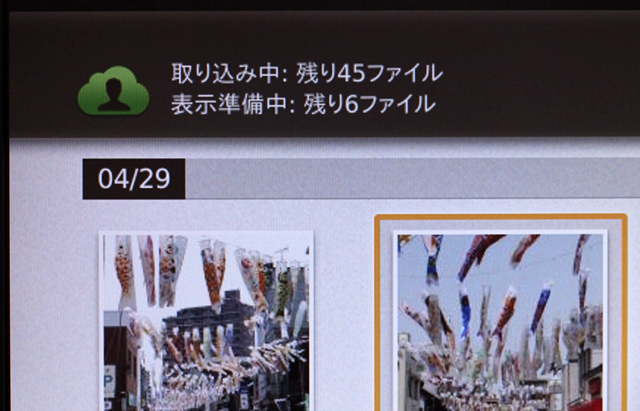 テレビの画面左上に、写真取り込みの状態が表示されます。 取り込み中と書かれているのは現在取り込み中の写真、またはこれから取り込む予定の写真の数で、表示準備中とあるのは、取り込んだけれどまだ画面に表示されていない写真の数を示しています。 ジュエリーボックスは、データの取り込み過程で写真をフルHDサイズにリサイズ(※)する為、取り込んでから画面に表示されるまでには少し時間がかかります。すぐに写真が表示されなくてもちゃんと取り込まれていますので、焦らず待ってみてください。 ※通常、取り込み時に写真をフルHDにリサイズしますが、写真の元サイズによってはフルHDでない場合もあります。 ちなみにリサイズするのは、保存容量を小さく抑える為と、クラウドの利用(スマホからの利用など)をスムーズに行う為といった理由があります。なぜフルHDサイズなのか?と疑問に思われる方もいると思いますが、フルHD程度のサイズがあれば、画質を落とさずテレビや液晶画面でも十分に綺麗な写真を閲覧する事ができるという理由からのようです。 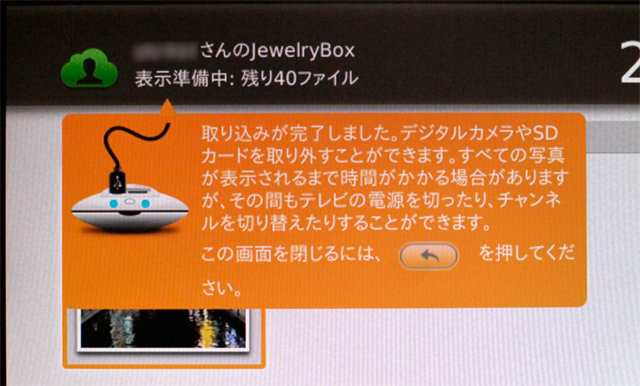 写真の取り込みが完了すると、画面左上のポップアップで通知されます。 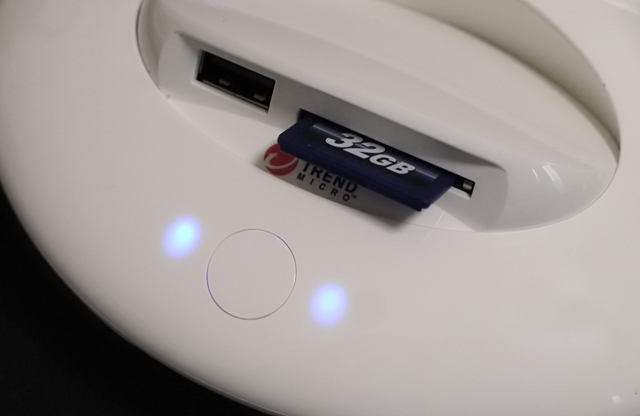 ジュエリーボックス前面のランプが青色に変わりました。 これは写真の取り込みが完了した事を示しており、この状態ではSDカードを抜いても大丈夫です。 なおデフォルトの設定では、既に取り込んだ写真が入ったカードを挿入しても写真の取り込みは行われません。新しい写真だけが取り込まれるような仕様になっています。 誤ってジュエリーボックス内部の写真を消してしまった場合、消してしまった写真を再度取り込むような設定に変えることは可能です。 また、写真を取り込んだ後、自動でSDカード側の写真を削除するような設定にする事もできます。 写真をテレビで閲覧してみる取り込んだら、早速写真を閲覧してみましょう。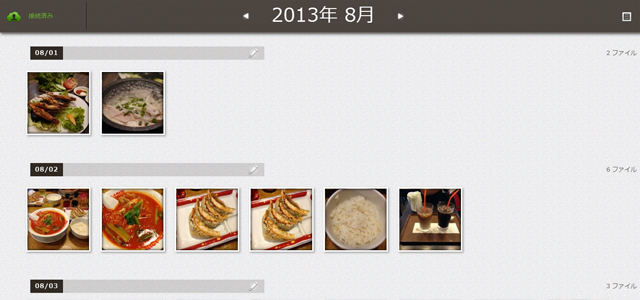 写真の一覧画面。 サムネイルが表示されています。 写真が撮りこまれると、上画像のように撮影日毎に写真が自動で分類されます。 デジカメやスマートフォンなど、複数のデバイスで撮影した写真を同じ画面で一元管理する事ができるなど、これまで煩雑だった写真の整理が一切必要なくなるのでとても楽ちんです。 写真を大きな画面で見るには、写真を選択し(リモコンの方向キーで移動)OKボタンを押します。 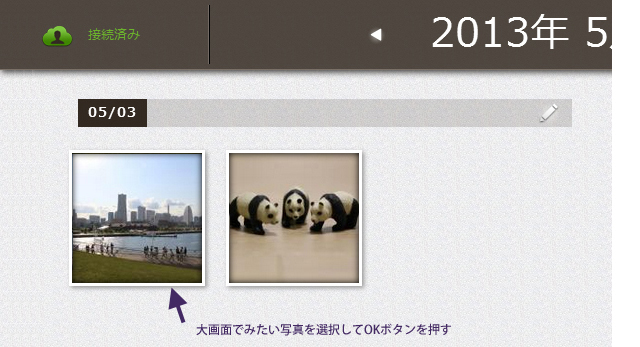 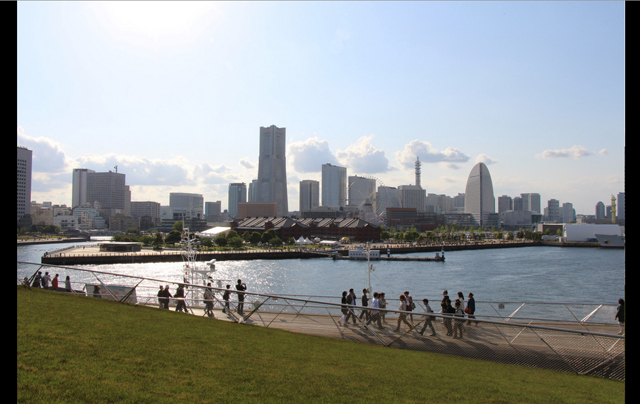 上のような感じで、画面いっぱいに表示されます。 画面サイズにもよりますが、大画面でみる写真は迫力です。スライドショーなども行えるので、皆で写真を閲覧するような場合にも便利。 時系列で分類されているので、あの頃のあの写真を・・と思った場合にも簡単に探し出す事ができます。 例えば子供の写真などだといつの間にか膨大な数になりがちですが、そういった写真の整理に特に向いているのではないかと思います。時系列で並ぶので、自動的に成長記録の出来上がりです。 以上が、本体からの写真取り込み方法となります。 なお、ジュエリーボックスでは今回のような本体からの取り込みだけでなく、スマートフォンやPCからの写真取り込みにも対応。専用のアプリを利用する事で、スマートフォンやPCからも簡単に写真を取り込んだり、閲覧したりすることができます。 というわけで次は、スマートフォンからの写真取り込みについて解説いたします。 |